


• Sebuah Perjalanan

    Perjalanan apapun, dimulai dari sebuah langkah kecil.

  • Singha Barwang

    Singha Barwang / Macan Ali adalah simbol kerajaan di Cirebon. Merupakan kaligrafi berbentuk seekor singa.

  • Makrifatullah

    MAKRIFAT IALAH :Mengenal Allah SWT.pada Zat-nya,pada Sifat-nya,pada Asma'nya dan pada Af'al-nya.

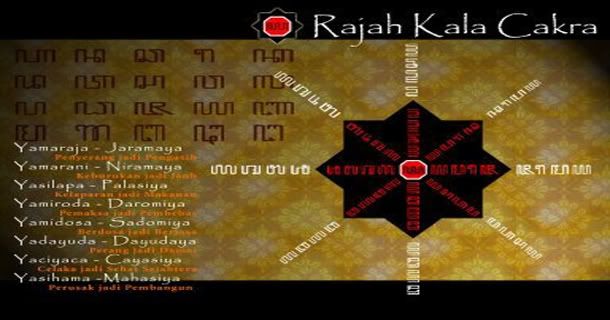
  • Rajah Kalacakra

    Ilmu Rajah KalaCakra merupakan ilmu untuk menyerang makhluk halus yang mengganggu kita.

  • Abdul Jabbar

    لا فتى إلا علي ولا سيف إلا ذوالفقار

Showing posts with label Tutorial. Show all posts

Wednesday, August 10, 2011

[Photoshop] Area Berwarna dalam Hitam-Putih Objek


Tutorial ini mengajarkan bagaimana membuat area tertentu yang berwarna pada sebuah foto yang sudah di ubah ke bentuk hitam putih. Untuk mempermudah, silahkan ambil contoh foto yang akan kita gunakan pada tutorial kali ini.


(Foto untuk bahan tutorial)


  • Penulis menggunakan Laptop MSI CX-420. RAM 2GB DDR-2, Intel Core i5, VGA Ati HD5470. Software yang di gunakan adalah Adobe Photoshop 7.
  • Convert foto tersebut menjadi foto hitam-putih. Create Adjustment Layer lalu pilih Channel Mixer.

Create Adjustment Layer


Pilih Channel Mixer
  • Kemudian akan muncul menu Channel Mixer seperti ini :
  • Beri centang opsi Monochrome, lalu masukkan nilai Red (+30) Green (+60) Blue (+10). Nilai RGB itu adalah nilai standard yang bisa di terapkan untuk merubah sebuah foto berwarna menjadi foto hitam-putih.
  • Pastikan Anda sudah memilih Channel Mixer Adjustment Layer di menu Layers.
  • Pilih Brush Tools dan pastikan warna Background dan Foreground adalah Hitam dan Putih.
  • Menggunakan pilihan warna Hitam, secara perlahan dan hati-hati sapukan Brush Tools ke bagian foto yang ingin diberi sentuhan warna. Anda juga harus menyetel ukuran Brush menjadi lebih kecil untuk sudut-sudut foto yang lebih detail. Ketika Anda melakukan ini, bagian foto yang tersapu Brush Tools akan berubah menjadi berwarna.
  • Hasil akhir akan menjadi seperti ini :

Thursday, July 28, 2011

[Tutorial] Cara Membuat Cinemagraph - Proses Editing

CINEMAGRAPH
Terobosan Baru Teknik Animasi Foto
- Part II : Proses Editing -
================================

  • Tutup hasil kerja Anda tadi, terserah mau di Save atau tidak.
  • Buka file video hasil Render tadi dengan membuka menu File > Import > Video Frames to Layers.
  • Pilih file video hasil Render tadi, lalu klik Load.
  • Akan muncul menu Layer Setting. Biarkan pilihan sesuai Default Setting (Range to Import = From Begining to End, dan Menu Make Frame Animation dalam kondisi aktif (checklist). Lalu klik OK.
  • Sampai tahap ini, tampilan kurang lebih seperti gambar di bawah ini :

(klik gambar untuk memperbesar tampilan)
  • Pada contoh video tutorial kita ini, terlihat banyak sekali pergerakan di dalam video itu. Semua orang terlihat lalu lalang melewati eskalator yang berbeda, tapi coba Anda perhatikan ada satu eskalator yang kosong dan tidak dilewati orang. Eskalator ini lah yang cocok untuk kita jadikan animasi Cinemagraph. Kita akan coba menjalankan eskalator itu sedangkan adegan orang yang lalu lalang di buat diam.
  • Pada tab (layar) Layers, layer pertama akan kita jadikan tampilan dasar animasi.
  • Pilih / select layer pertama dan pastikan menu "Unify Layer Visibility" dalam kondisi aktif. Ini akan membuat layer pertama tadi menjadi statis dan tercopy secara otomatis di tiap layer.
  • Lalu akan muncul Dialog Box untuk konfirmasi. Tekan Match.
  • Kita masuk ke langkah paling menyenangkan ( baca : paling banyak memakan waktu :D )
  • Pilih Layer kedua lalu gunakan Marquee Tools atau Tools Seleksi lainnya, buat Layer Mask di area pada foto yang akan Anda jadikan animasi.

(klik gambar untuk memperbesar)
  • Setelah Anda klik Add Layer Mask, maka tampilan Window Layer akan seperti di bawah ini :

  • Copy Layer Mask yang ada di Layer 2 ke semua Layer sisa (Layer 2 - 3 -4 - dst). Tahan CTRL+ALT lalu drag Layer Mask ke masing-masing layer tersebut.

Tampilan setelah copy layer mask ke semua layer
  • Bila Anda sudah melakukan langkah di atas, maka bisa di bilang tugas Anda sudah selesai. Silahkan preview hasil kerja Anda di menu Animation (Frames).

Tekan tombol Play Animations untuk Preview hasil kerja Anda.
  • Tadddaaa......hasil Cinemagraph Anda sudah bisa dinikmati.


Lihat Juga :

[Tutorial] Cara Membuat Cinemagraph - Part I : Persiapan
[Tutorial] Cara Membuat Cinemagraph - Part II : Proses Editing
====================================================================
Catatan :
  • Pada proses editing Cinemagraph ini, Penulis menggunakan Laptop MSI CX-420. RAM 2GB DDR-2, Intel Core i5, VGA Ati HD5470.
  • Untuk proses design Cinemagraph ini sedikit membutuhkan source CPU / Laptop yang lumayan karena software2 yang di gunakan pun terhitung rakus source komputer.
  • Untuk membuat Cinemagraph, usahakan untuk mendapatkan source video High Definition untuk memperoleh hasil yang sempurna tampilannya.
  • Cari video dengan adegan seminim mungkin dengan pergerakan latar yang seminim mungkin juga. Karena apabila terlalu banyak pergerakan dalam video tersebut, maka proses editing Cinemagraph juga akan memakan waktu, darah, dan keringat kita sendiri.


[Tutorial] Cara Membuat Cinemagraph - Persiapan

CINEMAGRAPH
Terobosan Baru Teknik Animasi Foto
- Part I : Persiapan -
================================


Mau membuat animasi Cinemagraph seperti contoh di bawah ini?


Pertama-tama, software dan source yang di perlukan antara lain :
1. Komputer / Laptop dgn Spek Design krn untuk menginstal software No. 2 :D
2. Adobe Photoshop CS-5 Extended (Saya pakai CS-5 Extended Ver. 12.0.1 x32)
3. Quick Time Player minimal Ver. 7.1 (untuk integrasi codec dengan Photoshop CS-5)
4. Youtube Downloader atau Internet Download Manager untuk mendownload video tutorial.
4. Silahkan download file video di bawah ini untuk bahan tutorial kita :


atau bisa download versi High Definition nya di SINI
====================================================================
Mari mulai proses awal perjuangan kita!!!! Hehehehe...
  • Instal semua software yang di perlukan (Photoshop CS5 Extended + Quick Time Player)
  • Download video bahan tutorial kita,
  • Masukkan video Escalator itu ke Photoshop. Bisa di drag dari explorer atau Open Document dari Photoshop.

(klik gambar untuk memperbesar tampilan)
  • Setelah file video itu terbuka, aktifkan / checklist Motion Workspace pada menu Window - Workspace - Motion.

(klik gambar untuk memperbesar tampilan)
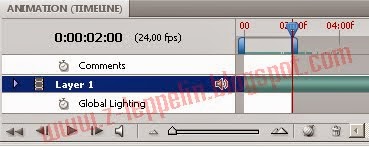
  • Setelah kita aktifkan Motion Workspace, maka akan muncul window Timeline sederhana. Timeline ini berfungsi untuk memilih adegan / scene / frame pada video yang akan kita desain menjadi Cinemagraph.
  • Pada Timeline tersebut, ada 2 buah indikator seperti balok berwarna biru yang berfungsi sebagai penanda batas awal dan akhir sebuah video. Sedangkan indikator biru yang berbentuk seperti panah berfungsi untuk melihat (preview) per frame video tersebut sekaligus sebagai penanda batas waktu video yang akan di edit.

(klik gambar untuk memperbesar tampilan)
  • Drag / geser panah biru hingga menunjukkan waktu 2 detik (0:00:02:00)

(klik gambar untuk memperbesar tampilan)
  • Kemudian drag / geser balok biru yang di sebelah kanan sesuai dengan batas garis panah biru tadi.

Kondisi awal Timeline sebelum di drag ke detik ke- 0:00:02:00


GKondisi Timeline setelah balok biru di set ke- 0:00:02:00
  • Frame movie yang kita batasi tadi akan kita Export untuk dijadikan file movie baru. Pilih File - Export - Render Video.
  • Lalu akan muncul menu setting video yang akan di simpan. Biarkan saja Default Setting seperti apa adanya, lalu klik Render.

klik DI SINI untuk langkah selanjutnya.....


Lihat Juga :
[Tutorial] Cara Membuat Cinemagraph - Part I : Persiapan
[Tutorial] Cara Membuat Cinemagraph - Part II : Proses Editing
====================================================================
Catatan :
  • Pada proses editing Cinemagraph ini, Penulis menggunakan Laptop MSI CX-420. RAM 2GB DDR-2, Intel Core i5, VGA Ati HD5470.
  • Untuk proses design Cinemagraph ini sedikit membutuhkan source CPU / Laptop yang lumayan karena software2 yang di gunakan pun terhitung rakus source komputer.
  • Untuk membuat Cinemagraph, usahakan untuk mendapatkan source video High Definition untuk memperoleh hasil yang sempurna tampilannya.
  • Cari video dengan adegan seminim mungkin dengan pergerakan latar yang seminim mungkin juga. Karena apabila terlalu banyak pergerakan dalam video tersebut, maka proses editing Cinemagraph juga akan memakan waktu, darah, dan keringat kita sendiri.

 
  • Ceriwis

    Ceriwis
    Forum Gaul
  • Follower

  • About Me

    My photo
    It's Not Who I Am Underneath, but what I do that defines me.